您现在的位置是:网站首页> AI人工智能
OpenClaw 专题
- AI人工智能
- 2026-06-13
- 1733人已阅读
OpenClaw 专题
***Skills不是AI模型标准,Claude有自己的Skills,OpenClaw也是自己的Skills标准***
Openclaw登顶GitHub No.1!附上超绝性价比部署指南
本地部署Clawdbot(OpenClaw),接入微信/飞书/钉钉实现自动化运行,10分钟手把手教会,保姆级教程
不用MacMini,用飞牛NAS部署Cladbot(Openclaw)小龙虾全能AI助手+飞书
OpenClaw + Ollama 本地部署!无需 API,断网可用,多模型自由切换
腾讯Qclaw真实体验,对接微信,无限token?openclaw最佳替代品
2026 年,想要无限tokens跑 🦞 OpenClaw,用本地部署的 Qwen3.5:9B
用了一段时间 OpenClaw,我总结了真正值得装的 Skill(附GitHub)
LibTV 上架了一个 Skill,OpenClaw 全自动做电影的时代来了
真爽!Holo 3.1 开源模型,真正 Token 自由,对接 OpenClaw 实现 AI 操控电脑,最强免费 Agent 来了!附本地部署教程
教程
技能收集
***OpenCLI命令行爬虫万物 CLI命令 的时代要来***
AnySearch Agent使用的搜索技能(点击进入主站)
CocoLoop:安全精品Skills技能店+最热龙虾社区,养虾人专属阵地
Q:你是应用OpenClaw专家,熟悉OpenCla各种使用,现在面对一个AI小白,给他详细介绍下OpenClaw
A:..
Q:他需要你做哪些基本配置比如要接入微信之类的
A:..
Q:如何接入钉钉飞书
A:..
A:...
Q:他是如何知道调用哪些功能,如何调用这些功能
A:..
OpenClaw 怎么「听懂你指令」+「自动选对应功能」+「自动调用」全过程
先给一句终极总结
你发的人话 → 大模型 AI 来理解
AI 自己判断:该用哪个功能、该执行什么动作
AI 写出标准指令 / 参数 → 发给 OpenClaw
OpenClaw 收到指令,对应启动对应的本地工具 / 代码去干活
一、核心:谁来决定调用什么功能?
不是 OpenClaw 自己聪明
👉 是大模型(豆包 / DeepSeek/AI)来做决策
OpenClaw 只是:
1 收纳好一堆现成工具功能
2 把所有工具清单告诉 AI
3 AI 说 “用几号工具、带什么参数”
4 OpenClaw 照着执行就行
举个例子
你钉钉发一句:
帮我截图当前屏幕
1. OpenClaw 先告诉 AI:我有这些工具
plaintext
我具备能力:
1. 屏幕截图
2. 读取桌面文件
3. 模拟鼠标键盘
4. 打开软件
5. 搜索网络...
2. AI 理解你的话
识别意图:用户要截图
3. AI 自动下发调用指令
xml
<调用工具>
工具:屏幕截图
参数:全屏
</调用工具>
4. OpenClaw 读取指令
哦,要调用「截图功能」,直接运行本地截图代码 → 截完图 → 发回钉钉
二、拆开讲:三大关键机制(最核心原理)
1. 工具注册(提前备好所有技能)
OpenClaw 内部提前写死、封装好了一堆功能模块:
文件操作(新建 / 移动 / 删除)
键鼠控制
截屏
运行 CMD / 命令行
打开浏览器、软件
联网搜索
读取本地文档
每一个功能,都有:
功能名字
功能介绍
需要哪些参数
触发代码
👉 相当于提前装好一堆「按钮」,等着被调用
2. 工具描述下发(告诉 AI 我会啥)
每次你发消息,OpenClaw 会自动附带工具列表发给大模型:
我能截图、能整理文件、能打开浏览器……
遇到对应需求,请你主动选择调用工具
这就叫:AI 函数调用 / 工具调用(Function Call)
3. AI 自主判断 + 自主选工具
大模型天生具备:
语义理解
意图识别
匹配工具
生成执行参数
比如你说:
把桌面的图片全部移到图片文件夹
AI 自动拆解:
需要工具:文件管理
动作:遍历目录、筛选图片、移动文件
填写路径参数
打包成标准格式发给 OpenClaw
三、OpenClaw 如何执行调用?
流程极简
收到 AI 返回的「工具调用指令」
解析指令:要哪个功能、参数是什么
匹配内部对应的代码 / 模块
本地运行代码,完成操作
把执行结果返回给 AI
AI 整理成人话,发回钉钉 / 飞书
四、通俗比喻,一秒懂
OpenClaw = 带一堆工具的工人(有扳手、钳子、剪刀、相机)
大模型 AI = 总指挥,脑子聪明
你 = 老板,发口头命令
流程:
老板随口说:给我拍张照片
总指挥(AI)听懂:需要用「相机」
指挥工人(OpenClaw):拿起相机、拍照
工人执行动作
拍完交给总指挥,整理好给老板
👉 动手的是 OpenClaw,动脑、选工具的是 AI
五、补充:如果不调用工具会怎样?
你只问问题、聊天、写文案
AI 判断:不需要操作电脑
就直接文字回答,不触发任何本地功能
只有 AI 识别到:
需要操作电脑、联网、读取文件、执行任务
才会主动触发工具调用。
六、超浓缩一句话完整版
OpenClaw 本地内置所有电脑操作功能,并把功能清单发给 AI。
你发自然语言消息,AI 分析你的意图。
AI 自动选择合适功能、填写参数,下发调用命令。
OpenClaw 解析命令,运行对应本地代码完成电脑操作。
结果原路返回钉钉 / 飞书给你看。
OpenClaw部署教程:打造你的24小时专属AI助手
无影云电脑官网:https://wuying.aliyun.com/
不用MacMini,用飞牛NAS部署Cladbot(Openclaw)小龙虾全能AI助手+飞书
「资料内部的群组」夸克网盘群 https://pan.quark.cn/g/1290067d03
夸克链接:https://pan.quark.cn/s/4b4fb89c696d?pwd=dFqU
迅雷网盘:链接:https://pan.xunlei.com/s/VOkIjpB7oRpQIaVtRZ-0BrdVA1?pwd=unc9#
OpenClaw的Go版本picoclaw
PicoClaw: 基于Go语言的超高效 AI 助手
10$硬件 · 10MB内存 · 1秒启动
PicoClaw 是一个受 nanobot 启发的超轻量级个人 AI 助手。它采用 Go 语言 从零重构,经历了一个“自举”过程——即由 AI Agent 自身驱动了整个架构迁移和代码优化。
🪶 超轻量级: 核心功能内存占用 <10MB — 比 Clawdbot 小 99%。
💰 极低成本: 高效到足以在 10 美元的硬件上运行 — 比 Mac mini 便宜 98%。
⚡️ 闪电启动: 启动速度快 400 倍,即使在 0.6GHz 单核处理器上也能在 1 秒内启动。
🌍 真正可移植: 跨 RISC-V、ARM 和 x86 架构的单二进制文件,一键运行!
从源码安装(获取最新特性,开发推荐)
git clone https://github.com/sipeed/picoclaw.git
cd picoclaw
make deps
# 构建(无需安装)
make build
# 为多平台构建
make build-all
# 构建并安装
make install
Docker Compose
您也可以使用 Docker Compose 运行 PicoClaw,无需在本地安装任何环境。
# 1. 克隆仓库
git clone https://github.com/sipeed/picoclaw.git
cd picoclaw
# 2. 设置 API Key
cp config/config.example.json config/config.json
vim config/config.json # 设置 DISCORD_BOT_TOKEN, API keys 等
# 3. 构建并启动
docker compose --profile gateway up -d
# 4. 查看日志
docker compose logs -f picoclaw-gateway
# 5. 停止
docker compose --profile gateway down
Agent 模式 (一次性运行)
# 提问
docker compose run --rm picoclaw-agent -m "2+2 等于几?"
# 交互模式
docker compose run --rm picoclaw-agent
重新构建
docker compose --profile gateway build --no-cache
docker compose --profile gateway up -d
OpenClaw + Ollama 本地部署!无需 API,断网可用,多模型自由切换
Ollama + OpenClaw 本地部署命令:https://www.freedidi.com/22787.html
1、安装Git ,以管理员身份打开Powershell,执行下方的安装命令,或者你可以直接去官网下载安装包
winget install git.git
如果你执行命令后出现任何错误,可以通过下方的命令进行解决
Set-ExecutionPolicy RemoteSigned -Scope CurrentUser
Set-ExecutionPolicy -Scope Process -ExecutionPolicy Bypass
2、安装最新版 Ollama 客户端
【点击下载】:https://ollama.com/
最新版 Ollama 已经完全适配运行OpenClaw
OpenClaw 需要更大的上下文长度才能完成任务。建议使用至少 64k 个 token 的上下文长度。
以下是一些与 OpenClaw 兼容性良好的模型:
qwen3-coder 针对编码任务进行了优化
glm-4.7 强大的通用模型
glm-4.7-flash 性能与速度兼顾
gpt-oss:20b 性能与速度兼顾
gpt-oss:120b 能力提升
模型下载命令:
llama run gpt-oss:20b
安装最新版 OpenClaw
通用安装命令:
curl -fsSL https://openclaw.ai/install.sh | bash
Windows 版安装命令:
iwr -useb https://openclaw.ai/install.ps1 | iex
用 ** 国内镜像站(open‑claw.org.cn / openclaw.cn)** 脚本,已做国内加速:
powershell
# 国内官方镜像一键安装(推荐)
iwr -useb https://open-claw.org.cn/install-cn.ps1 | iex
等价中文站:
powershell
iwr -useb https://openclaw.cn/scripts/install.ps1 | iex
为什么原版命令在国内不行(逐条说)
你的命令:
powershell
iwr -useb https://openclaw.ai/install.ps1 | iex
1.openclaw.ai 国内访问不稳:
海外服务器,国内部分地区DNS 污染、TCP 超时
2.脚本自动装 Node.js 22+:
去 nodejs.org 下载,国内速度慢、常中断
3.npm 依赖从官方源拉:
国内几十 KB/s、极易卡死
4.技能市场(ClawHub)海外源:
国内基本打不开、安装技能超时
国内安装必做 3 件事(避坑)
1.必须管理员身份 PowerShell
普通用户会权限不足、写入失败
2.路径绝对不能有中文 / 空格
如 D:\AI工具\OpenClaw ❌
必须 D:\OpenClaw ✅
3.提前换 npm 镜像(安装前执行)
powershell
npm config set registry https://registry.npmmirror.com/
安装后使用(国内网络)
✅ 本地服务正常:http://localhost:18789 秒开
✅ 国内大模型可用:DeepSeek、通义千问、智谱 AI 等,填 API Key 即可
✅ 技能市场国内镜像:配置里把 ClawHub 改成 mirror-cn.clawhub.com
❌ OpenAI/Claude 等海外模型:国内直连不了,需代理或用国内替代
安装完成后,您可以使用 Ollama 直接启动 OpenClaw 来连接本地模型:
ollama launch openclaw
如果您想配置 OpenClaw 而不立即启动服务:
ollama launch openclaw --config
如果网关已经在运行,它将自动重新加载
彻底卸载并删除OpenClaw
openclaw gateway stop
openclaw uninstall
npm uninstall -g openclaw
安卓手机部署OpenClaw最新版
最新版 OpenClaw 安裝 | Ollama+微信對接
腾讯Qclaw真实体验,对接微信,无限token?openclaw最佳替代品
2026 年,想要无限tokens跑 🦞 OpenClaw,用本地部署的 Qwen3.5:9B
原因可以一句话概括:
能力上,它是 9B 体量,却有接近 30B~100B 级别模型的“智力上限”;
资源上,它能在 12–16GB 显存的消费级机器上长期稳定工作;
生态上,它被官方和社区广泛适配,从 HuggingFace、vLLM 到 Ollama、llama.cpp 都能跑;
更重要的是,它在搭配 OpenClaw 这类重度多渠道 Agent 框架时,综合体验明显优于 4B 小模型和 27B 巨兽。
先把几个关键参数放在一起,方便你建立直觉:
参数规模:约 90 亿参数(9B)
开源协议:Apache 2.0,可商用
上下文长度:原生支持 262k tokens,在部分推理后端配合插值 / 长上下文技巧时,可以实验性扩展到接近 100 万 tokens(视具体实现而定)
多模态能力:原生支持文本 + 图像 + 视频
语言覆盖:官方标称支持 200+ 语言,其中中英文表现尤为突出
部署生态:Transformers / vLLM / llama.cpp(GGUF)/ Ollama 全线支持
部署路径:Ollama vs llama.cpp / GGUF
常见有两条路线,各有适用人群:
Ollama 路线:图省心、快起步
适合:希望尽快看到效果、少折腾命令行的读者;
实际操作基本就是:
安装 Ollama;
拉取 qwen3.5:9b 对应模型(官方或社区优化版本);
在 OpenClaw 的 provider 里指向这个本地模型;
优点:
社区生态成熟、教程多;
对 Mac / Windows / Linux 都比较友好。
llama.cpp / GGUF 路线:更可控、更细粒度
适合:对推理参数、量化格式有强控制欲的技术向用户;
一般流程:
从 HuggingFace / ModelScope / Unsloth 下载合适的 GGUF 量化权重;
用 llama.cpp 或兼容后端拉起本地推理服务;
在 OpenClaw 里配置一个自定义 provider,指向这台本地推理服务;
优点:
对量化策略、显存分配、采样参数有很高自由度;
社区有大量针对 Qwen3.5 系列的性能优化经验可以直接套用。
你完全可以:
前期用 Ollama 快速起步,验证“这台机器能不能跑、体验咋样”;
后期再根据体验,迁移到更细粒度可控的 llama.cpp / vLLM 方案上。
手机OpenClaw应用App:红手指Operator
注册登录,你就在云端领到了一台虚拟手机
这台手机和你的物理机完全隔离,AI在里面随便折腾,也碰不到你的微信聊天、相册、银行卡密码这些。
你的物理手机可以锁屏、可以切出去刷剧,AI自己在那儿吭哧吭哧干活。遇到支付、实名认证这种敏感操作,它会自动暂停,等你亲自确认后才继续——安全感拉满。
最骚的操作是:这台云手机里还预装了一个“纯血版”的OpenClaw。
什么意思?就是你不用自己买服务器、不用配环境、不用折腾API Key,打开就能直接用原生的OpenClaw。
想在网页上跑自动化脚本?装Skills?复杂的工作流编排?统统可以。它和你电脑上装的OpenClaw一模一样,功能一个没少,只是现在它住进了云端手机里。
这就等于买一送一:
送一个能操作手机App的AI助理(红手指Operator)
再内置一个原生OpenClaw环境(云端手机里自带)
而且这两个是打通的——Operator负责帮你点App,OpenClaw负责跑网页自动化,协同干活。你想让它干啥,直接动动嘴,它俩自己商量着就把活儿干了。
命令行爬虫万物 CLI命令 的时代要来
npm xx -g @jackwener/opencli
通过你登录过的浏览器抓取数据
https://github.com/jackwener/opencli
OpenCLI 核心功能:
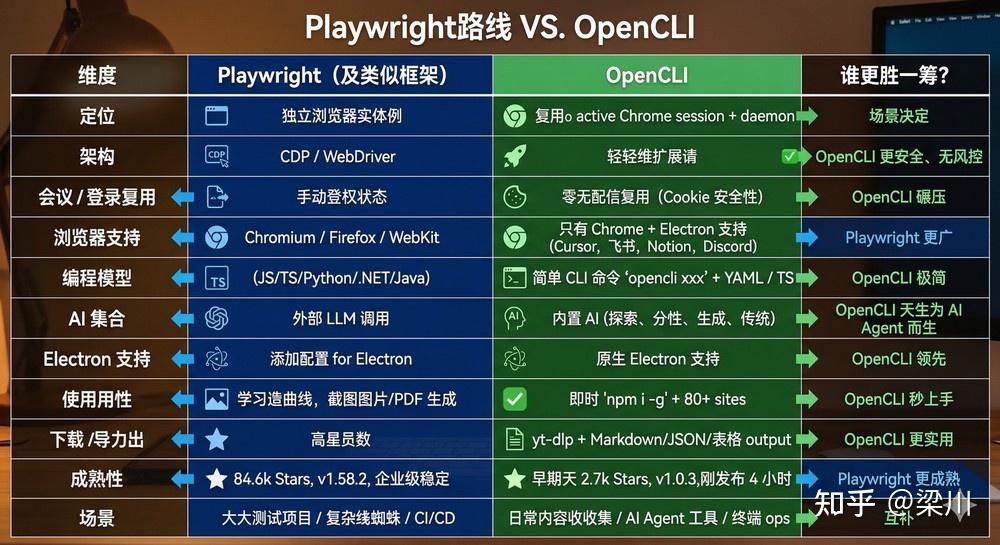
账号安全复用:直接用浏览器里的 Cookie 和登录态,无需 API Token 或手动抓包
AI 代理就绪:explore 自动探索页面能力、synthesize 生成 YAML 适配器、generate 一键创建新命令、cascade 处理 API 流水线
双引擎架构:YAML 声明式 + TypeScript 注入,支持动态加载 clis/ 目录下的适配器
下载与导出神器:支持图片、视频、文章批量下载(集成 yt-dlp)
Electron 全兼容:最新支持 Cursor、Notion、Discord、飞书等桌面应用控制
内置命令覆盖 Bilibili、Zhihu、Xiaohongshu、Twitter/X、Reddit、YouTube 等 80+ 站点
最简安装部署(你的环境)
shell
# 1.安装
npm i -g @jackwener/opencli
# 2.初始化配置(自动生成Chrome插件+Token)
opencli setup
opencli daemon start
# 3.检测环境
opencli doctor
# 4.启动MCP给Cherry/OpenClaw接入
npm install -g @thehappyboy/opencli-mcp-http
方案 1:STDIO 直连 Cherry(推荐,MCP 标准 stdio)
Cherry→MCP 服务器→新增,JSON 配置直接复制:
json
{
"mcpServers": {
"opencli-browser": {
"command": "npx",
"args": ["-y","@thehappyboy/opencli-mcp-http","stdio"]
}
}
}
保存开启开关即可,不再填 opencli 命令。
方案 2:HTTP 长驻服务(31337 端口,适合多客户端共用)
cmd
# 后台常驻启动MCP服务
npx -y @thehappyboy/opencli-mcp-http
# 健康检测
curl http://127.0.0.1:31337/health
Cherry MCP 配置选 HTTP,地址:http://127.0.0.1:31337/mcp
Opencli doctor报错[MISSING] Extension: not connected
[FAIL] Connectivity: failed (Browser Bridge extension not connected)
步骤 1:终止旧守护进程(必做)
bash
运行
# 关闭旧后台服务
opencli daemon stop
# 清空缓存配置
rmdir /s %USERPROFILE%\.opencli # Windows
# mac/linux: rm -rf ~/.opencli
步骤 2:手动安装 Browser Bridge 扩展(核心修复)
打开 Chrome,地址栏输入:chrome://extensions/
右上角打开【开发者模式】开关
两种安装任选其一:
方案 A(商店安装最简)
Chrome 网上应用店搜索:OpenCLI Browser Bridge 直接添加安装(优先)
方案 B(离线手动安装,商店打不开用)
去 opencli github Releases 下载:opencli-extension.zip
全解压到英文无空格文件夹
扩展页点【加载已解压的扩展程序】→选中解压文件夹,安装完成
✅装好后扩展列表出现OpenCLI Browser Bridge,开关必须打开(蓝色启用)
步骤 3:重启服务 + 校验
bash
运行
# 初始化重配
opencli setup
# 自动启动daemon(19825端口)
opencli daemon start
# 检测
opencli doctor
正常成功输出:
plaintext
[OK] Daemon: running on port 19825
[OK] Extension: connected
[OK] Connectivity: connected
Everything looks good!
步骤 4:仍报错继续排查 4 个关键点
Chrome 必须保持打开状态,不能全关浏览器(扩展离线 = 断开)
临时禁用所有其他 Chrome 插件(广告拦截、密码管理器如 1Password 会抢占通信,导致 bridge 连不上)
确认 Node 版本≥20:node -v,低于 20 升级 Node,低版本守护进程异常连不上插件
多 Chrome 用户配置:opencli profile list,切换正在装插件的浏览器配置文件
步骤 5:Cherry Studio 重新生效配置
Cherry→设置→MCP 服务器,关闭再打开 OpenCLI 服务开关
聊天框开启 MCP,测试指令:
plaintext
打开掘金首页,抓取首页标题列表
CLI-Anything:源码逆向派
1.依赖软件源代码 / Git 仓库地址,7 步流水线自动构建 CLI:
2.源码解析→梳理软件底层 API、GUI 功能映射关系
3.基于 Python-Click 自动生成完整命令行、REPL 交互式环境
4.自动生成单元 / E2E 测试、文档、JSON 结构化输出接口
5.打包成 pip 包,终端直接调用 cli-anything-xxx
优势:底层 API 调用、稳定无界面模拟、无点击漂移、结果确定性极强;缺点:必须要有源码,闭源商用软件不可用
关键功能
一键生成 CLI(Claude Code 原生插件)
bash
运行
# Claude Code内指令,传入本地源码路径/Git地址
/cli-anything ./blender
# 自动生成:cli-anything-blender,安装后直接调用
cli-anything-blender render --output ./out.png --json
每条命令自带--json参数,专门适配 AI Agent 结构化解析数据。
安装 & 快速上手
bash
运行
#1. 基础依赖
pip install click pytest
#2. 安装本体
pip install git+https://github.com/HKUDS/CLI-Anything.git
#3. Claude Code安装插件
/reload-plugins
/cli-anything ./gimp #编译GIMP命令行工具
CocoLoop:安全精品Skills技能店+最热龙虾社区,养虾人专属阵地
真爽!Holo 3.1 开源模型,真正 Token 自由,对接 OpenClaw 实现 AI 操控电脑,最强免费 Agent 来了!附本地部署教程
Holo3.1 开源模型及部署工具下载:https://www.freedidi.com/24451.html
下载方式:
1、GitHub 下载【点击前往】
2、备用下载 【点击下载】 内含启动脚本
不同分类尺寸
启动脚本
将下方的启动脚本另存为一个bat批处理文件,或者【直接下载】脚本文件
上一篇:AI智能硬件技术收集
下一篇:AI项目落地变现探索